
Publié le

Enregistrer des images pour le web

Les images prévues pour s’afficher sur les écrans ont une configuration différente de celle prévues pour une impression, par exemple chez un imprimeur, afin de les rendre plus légères mais tout en gardant une certaine qualité.

Les informations les plus importantes pour les images sur le web sont la résolution, le mode colorimétrique et le poids de l’image, pour bien les préparer, les logiciels spécialisés comme Photoshop ou Illustrator ont une option qui permet de les exporter et de les configurer pour les optimiser pour le web.


Sur Photoshop :

(la manipulation est la même sur Illustrator)

Étape 1

Ouvrez votre image avec Photoshop

Étape 2

Vous pouvez voir le mode colorimétrique en haut à côté du nom de l’image 
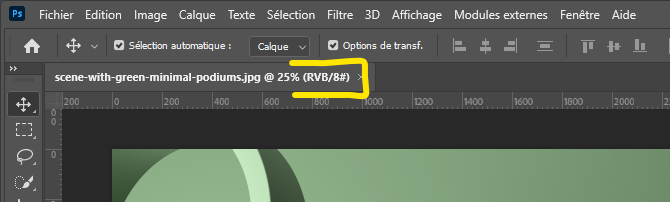
Pour le web, il est important que l’image soit en RVB (Rouge Vert Bleu), si l’image est en CMJN (Cyan, Magenta, Jaune, Noir), l’action « Enregistrer pour le web » converti automatiquement le fichier en RVB. La résolution est importante également et doit être de 72 dpi pour le web, encore une fois, l’action d’enregistrement pour le web le fera automatiquement.

Étape 3

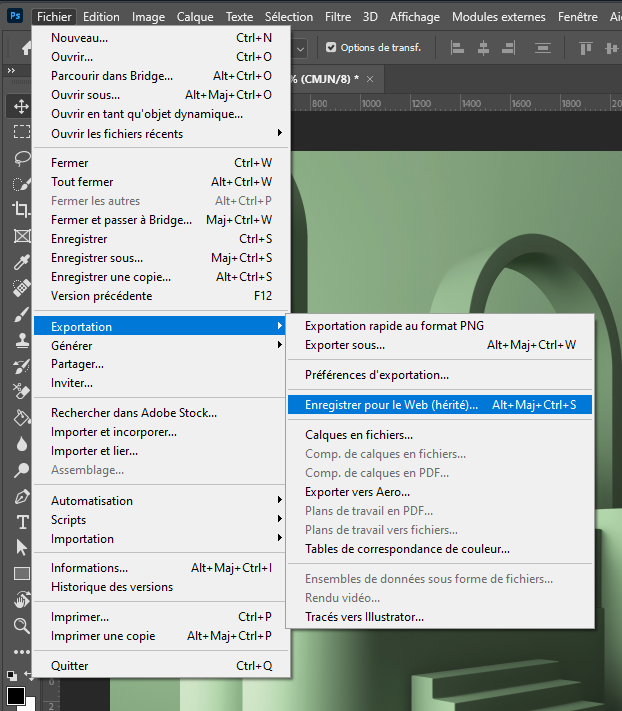
Une fois votre image prête, vous pouvez utiliser le raccourci clavier CTRL+SHIFT+ALT+S ou vous rendre dans Ficher > Exportation > Exporter pour le web
Étape 4

Une fois fait, la fenêtre de configuration pour le web s’ouvre :
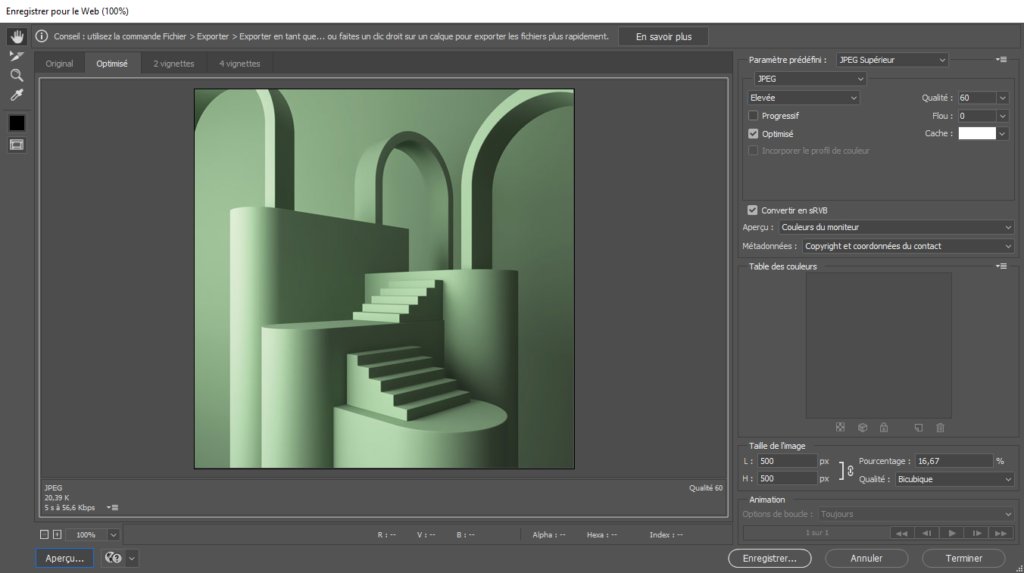
Vous avez un aperçu de votre image, au-dessus se trouve des onglets de visualisation, on peut voir que nous sommes sur Optimisé, nous voyons donc l’image telle qu’elle va être après exportation, l’onglet Original sera l’image sans les modifications, sur l’onglet 2 vignettes vous verrez l’image originale à gauche et l’image après exportation à droite, pratique pour comparer, sur l’onglet 4 vignettes l’image sera visible avec 4 niveaux de qualité différentes prédéfinies.
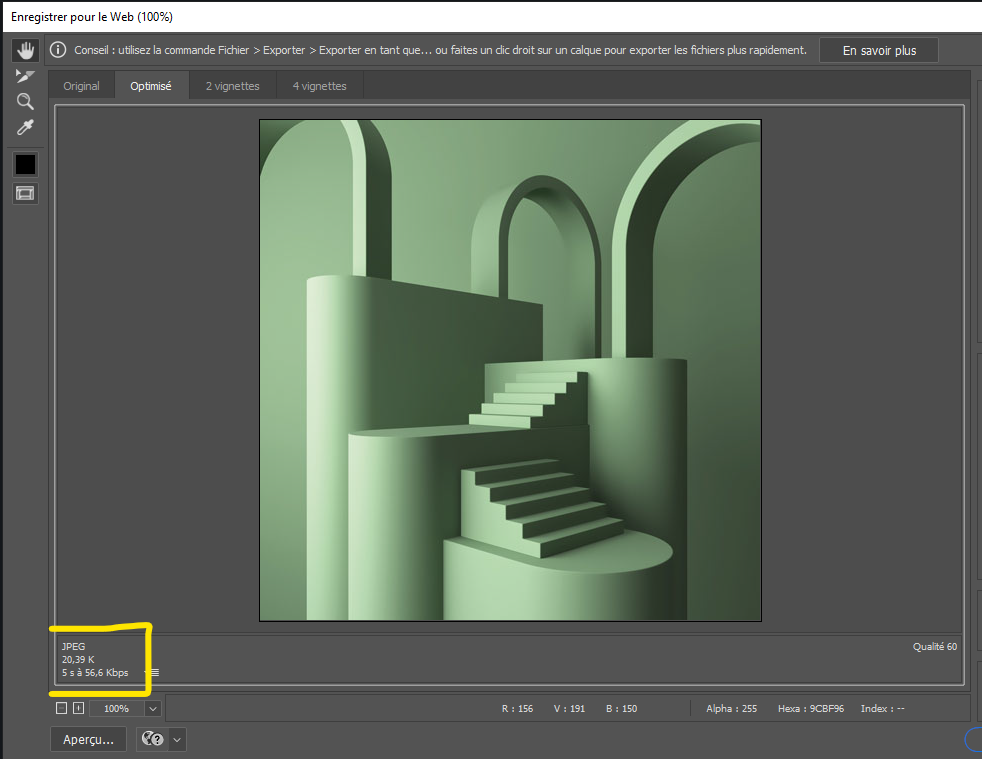
En bas à gauche de l’image, vous verrez le type de l’image, ici JPEG et en dessous son poids, pour certains types d’image le JPEG est plus léger que le PNG, mais votre image aura forcément un fond blanc. Si votre image contient du texte, alors le PNG est préférable pour une meilleure qualité des textes.
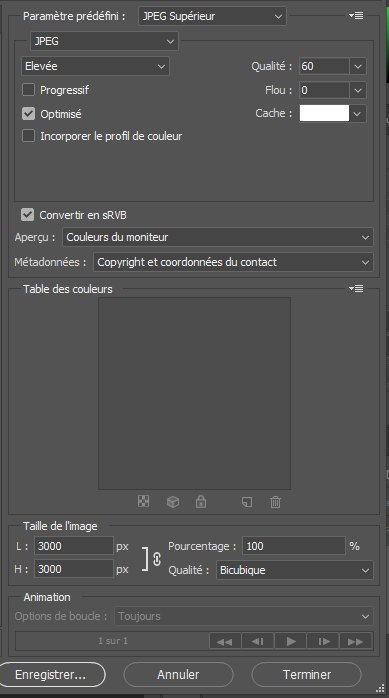
À droite, nous avons les paramètres d’exportation, pour faire simple, vous pouvez choisir dans la liste déroulante Paramètre prédéfini : JPEG Supérieur, si votre image doit avoir un fond transparent, choisissez PNG-24 et n’oubliez pas de cocher la case Transparence.
Si votre image de base est en CMJN, vérifiez bien que la case Convertir en sRVB est coché.
Plus bas, vous pouvez l’exporter avec les Métadonnées, la liste de choix est assez claire.
Ensuite juste au-dessous de la Table des couleurs, vous pouvez modifier la taille de l’image, pas besoin de toucher au reste des réglages qui sont pour des situations particulières.
Une fois fait, vous pouvez cliquer sur Enregistrer… et choisir le nom de l’image, pour le web il ne faut ni accent, ni espace, ni caractères spéciaux au risque qu’elle ne soit pas reconnu et ne s’affiche pas, les majuscules et les tirets « – » et « _ » sont possibles dans le nom, vous pouvez la nommer par exemple : scene-green-podiums.jpg, choisissez un emplacement où l’enregistrer, et voilà, votre image est adaptée pour le web.
DANS LE CAS OÙ VOUS N'AVEZ PAS PHOTOSHOP

Plusieurs solutions existent si vous n’avez pas de logiciels professionnels, vous pouvez télécharger Gimp, un logiciel similaire à Photoshop, mais qui est gratuit, beaucoup de tuto existent pour optimiser ses images.

Une autre solution gratuite est Photopea sur le site www.photoshop-en-ligne.com, pour exporter les images pour le web, il suffit de cliquer sur Fichier > Exporter en tant que > et choisir entre JPG, PNG, etc. selon votre projet final.


Publié le Laisser un commentaire

Chroniques criminelles

Chroniques criminelles est une émission de télévision française consacrée aux faits divers et aux affaires judiciaires.

Ils nous ont confié l’animation en motion design (avec le logiciel After Effects) des images d’archives et des titres des journaux sur une émission dédiée à l’affaire Jean Moritz.

Exemple des animations présentent dans l'émission :

Publié le Laisser un commentaire

Refonte site web, quand et pourquoi ?

Tout d’abord, qu’est-ce qu’une refonte ?

Cela permet de le moderniser graphiquement, de mettre votre site internet au goût du jour, mais pas seulement. La refonte d’un site web se fait de fond en comble, du code jusqu’au design, cela permet d’améliorer l’ergonomie, d’ajouter de nouvelles fonctionnalités pour une visite plus agréable ce qui donnera avec le temps de meilleurs résultats commerciaux en travaillant sur l’amélioration des performances SEO.

On peut faire la refonte de son site soi-même, mais il est important de noter que la moindre erreur pourrait avoir un impact sur la performance du site et avec le temps, sur les résultats commerciaux. La meilleure des solutions est de confier le projet à une agence qui aura les compétences et les connaissances pour assurer l’efficacité de ce changement.

Afin d’éviter la fuite des visiteurs, soit par un site trop lent, ou trop vieillot, il ne faut pas hésiter à investir dans un design des plus moderne, si le client se sent bien et que la circulation est fluide, il aura plus de chance à passer à l’acte d’achat ou au contact selon votre activité.

Pourquoi faire une refonte de son site internet ?

Le design est obsolète

Que vous l’ayez fait vous-même avec les moyens du bord ou confié à une agence il y a des années, il est grand temps de le moderniser avec un nouveau design et de nouvelles fonctionnalités qui donnera un plus et vous démarquera de vos concurrents. Une grande majorité des visiteurs de site internet avouent porter un jugement sur la crédibilité d’une entreprise en se basant sur la conception de leur site web.

La rapidité et le responsive

Un site internet doit être lisible sur tous les appareils, aussi bien sur un écran d’ordinateur que sur tablette et mobile, c’est ça le responsive. Les internautes étant de plus en plus sur leur smartphone, il est indispensable de faire adapter son site internet sur mobile et de penser à la vitesse de chargement des pages.

Le référencement

Votre site est tout beau tout neuf, mais une étape reste importante et c’est le SEO, c’est-à-dire le référencement sur les moteurs de recherche, ce qui permettra aux utilisateurs de vous trouver facilement sur Internet. Le SEA (achat de mots-clés) est possible, mais le référencement naturel est efficace sur du long terme et ne nécessite pas d’achat. Il se travaille dès le code jusqu’au contenu de votre site : les url uniques, la hiérarchisation, le maillage interne et les balises du code sont importants, le contenu également être optimisé pour le référencement, utiliser les bons termes aux bons endroits et ne pas abuser des mots-clés un peu partout en croisant les doigts et en risquant de répéter les mêmes mots dans une même page.

POUR RÉSUMER

La refonte d’un site est la meilleure occasion d’optimiser au maximum votre site web, de plus, si vous n’avez pas encore migré vers le HTTPS, la refonte de votre site est le moment d’en profiter pour le faire, cela augmentera votre crédibilité et la confiance des utilisateurs, mais aussi le référencement de votre site.

Publié le Laisser un commentaire

Outil dégradé de forme – Illustrator

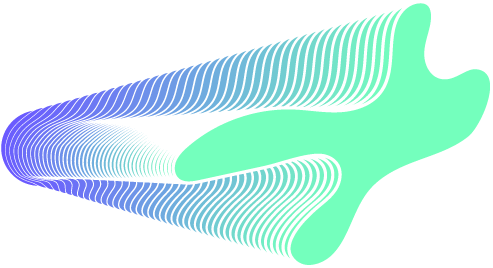
L’outil dégradé de forme permet de transformer un objet en un autre en créant des étapes automatiques entre les deux formes. Il peut aussi être utilisé pour faire une ombre portée dégradée ou une lumière afin d’accentuer une forme. cette technique permet beaucoup de choses selon votre imagination !

Quelques exemples :

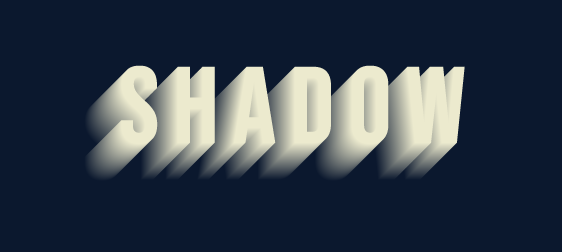
Pour l'exemple du texte "SHADOW"

Étape 1

Écrire un mot avec l’outil Texte en cliquant sur le raccourci T ou sur le bouton

Étape 2

Dupliquer le texte soit de façon libre avec copier-coller et le placer où vous voulez, soit en sélectionnant le texte tout en appuyant sur Alt et glisser le texte puis relâcher, cliquer sur Shift en même temps pour le diriger selon la grille.

Étape 3

Maintenant que vous avez placé votre texte, prenez l’outil « dégradé de forme ». Il suffit de cliquer sur le raccourci W ou sur le bouton , sinon dans le menu Objet > dégradé de formes > Créer (pour cette dernière, il faut que les formes soient sélectionnées avant, sinon le menu Créer sera grisé).
Étape 4

Une fois l’outil sélectionné, il faut cliquer sur chacune des formes pour déclencher le dégradé de forme. Par défaut, celui-ci sera sur « Étapes »

Étape 5

Modifier les paramètres :

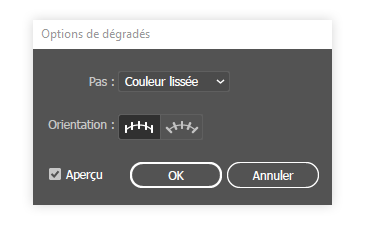
Pour accéder aux paramètres, vous pouvez soit double-cliquer sur l’icône de l’outil , soit vous rendre dans le menu Objet > Dégradé de formes > Options de dégradé.

• Dans le petit menu déroulant « Pas », vous avez 3 choix :

« Couleur lissée » : dans le cas où nous aurions 2 couleurs différentes sur nos deux formes, cela permettra de faire une transition simple et lissée.

 « Étapes » : c’est le nombre d’étapes que l’on souhaite mettre entre nos deux formes.

« Distance » : c’est le nombre de pixels entre chaque copie des formes.

• Pour l’orientation, soit les formes sont alignées sur la page et donc resteront dans le sens où vous les avez créées, soit elles peuvent suivre la courbure du tracé.

N’oubliez pas de cocher « Aperçu » pour voir la modification en direct.

Pour l’exemple SHADOW, j’ai choisi « distance » à 0,1px car, dans ce type de forme, c’est-à-dire du texte non vectorisé à plusieurs lettres, le Pas « couleur lissée » ne fonctionnera pas.

Voilà donc le texte avec son dégradé créé, pour changer la couleur des textes, sélectionnez l’outil sélection directe en cliquant sur le raccourci A ou le bouton de la flèche blanche , vous pourrez ainsi sélectionner individuellement chaque texte pour en modifier la couleur.
Vous pouvez aussi changer le texte par la suite, le dégradé de forme ne bloque pas la modification.

ASTUCE BONUS

Pour pouvoir sélectionner les étapes intermédiaires créées, il faut décomposer la forme : donc aller dans objet > dégradé de formes > décomposer, elles seront donc chacune une forme indépendante.
Pensez à créer une copie de votre forme car cette action est irréversible.